生活応援ペイ 店舗向け操作マニュアル
バージョン: 1.2.0
最終更新日: 2026年4月2日
目次
- はじめに
- ログイン・ログアウト
- ダッシュボード
- 店舗決済(店舗がQRをスキャン)
- セルフ決済への対応(利用者がQRをスキャン)
- 決済履歴・管理
- デバイス(レジ)管理
- 店舗情報確認
- お知らせ確認
- 日別・デバイス別集計
- セッション管理
- パスワード変更
- トラブルシューティング
- お問い合わせ
1. はじめに
1.1 システム概要
生活応援ペイは、自治体が実施する地域経済活性化キャンペーンに参加いただく店舗様向けのプリペイド決済システムです。
1.2 店舗の役割
店舗様は以下の業務を行うことができます:
- ✅ 利用者のQRコードをスキャンして決済処理
- ✅ 店舗デバイスQRを設置してセルフ決済に対応
- ✅ 決済履歴の確認
- ✅ 決済のキャンセル処理(条件付き)
- ✅ レジ(デバイス)の管理・切り替え
1.3 推奨環境・必要機材
スマートフォン・タブレット(推奨)
- OS: iOS 14以降、Android 10以降
- ブラウザ: Safari(iOS)、Chrome(Android)
- カメラ: QRコードスキャン用(内蔵カメラ)
PC(デスクトップレジでの利用)
- OS: Windows 10以降、macOS 11以降
- ブラウザ: Google Chrome(最新版)、Microsoft Edge(最新版)
- カメラ: 外付けWebカメラまたはQRコードリーダー
💡 おすすめ: スマートフォンやタブレットでの利用が最も簡単です。
2. ログイン・ログアウト
2.1 初回ログイン方法
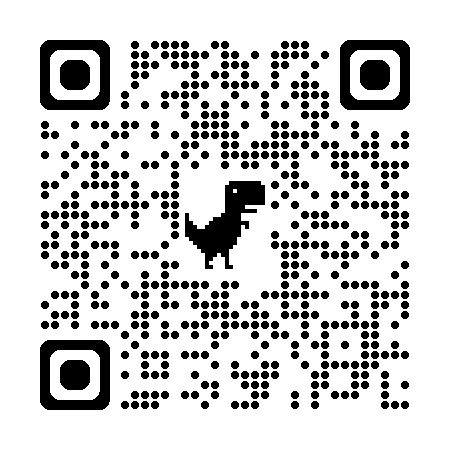
ログインurl: https://ouenpay.com/store/login

画面イメージ(スマートフォン)
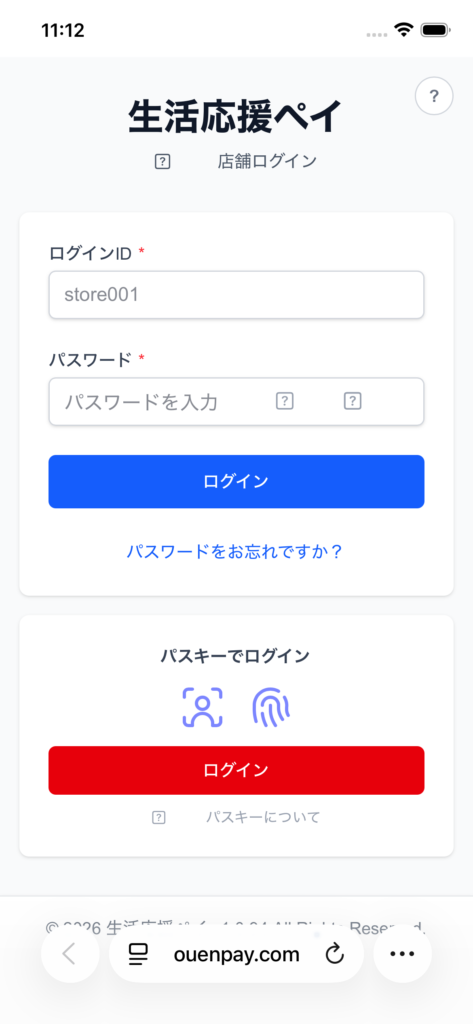
操作手順
- ブラウザで管理画面URL(自治体から通知)にアクセス
- 「店舗ログイン」を選択
- 自治体から通知された店舗コード(ログインID)とパスワードを入力
- 「ログイン」ボタンをタップ
💡 ヒント: ログインURLは /store/login です。ブックマークに保存しておくと便利です。
⚠️ 注意事項:
- 初回ログイン後、必ずパスワード変更を行ってください
- 店舗コードとパスワードは第三者に共有しないでください
- パスワードは定期的に変更することを推奨します
2.2 ログアウト方法
- 画面右上のメニューアイコン(☰)をタップ
- 「ログアウト」を選択
💡 ヒント: 決済処理が終わったら必ずログアウトしてください。長時間操作がない場合は自動的にログアウトされます。
2.3 パスワードリセット
パスワードを忘れた場合:
- ログイン画面で「パスワードを忘れた方はこちら」をタップ
- 店舗コードと登録メールアドレスを入力
- 受信したメール内のリンクをタップ
- 新しいパスワードを設定
⚠️ 注意: パスワードリセットメールが届かない場合は、自治体担当者にお問い合わせください。
3. ダッシュボード
3.1 画面の見方
ログイン後、ダッシュボード画面が表示されます。
※ 複数レジがある場合は、レジを選択してください
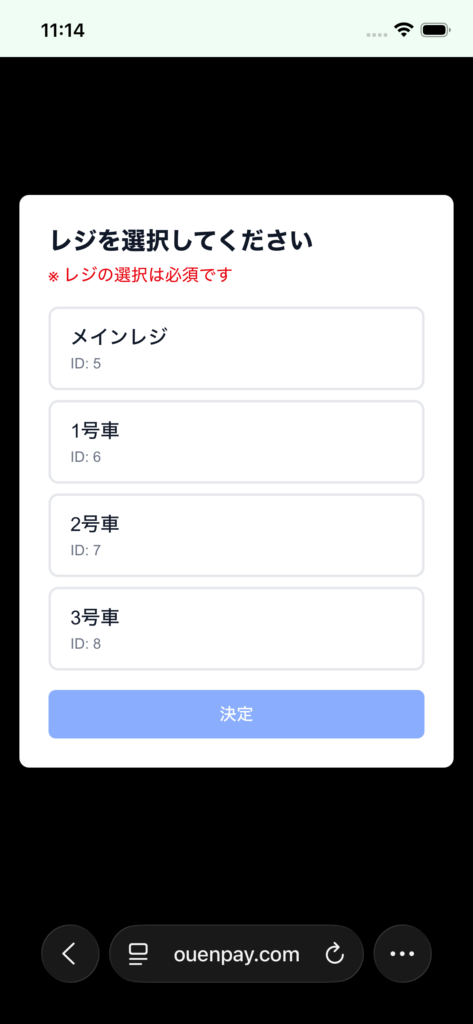
画面イメージ(スマートフォン)
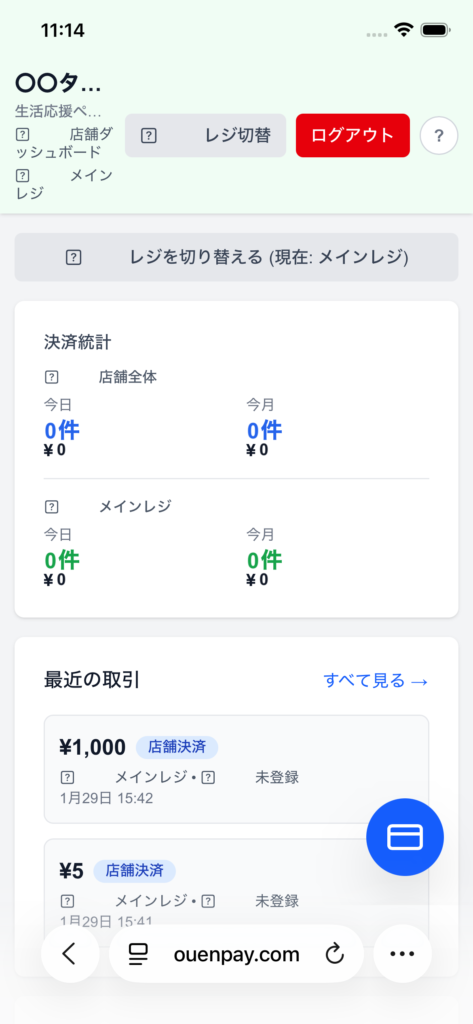
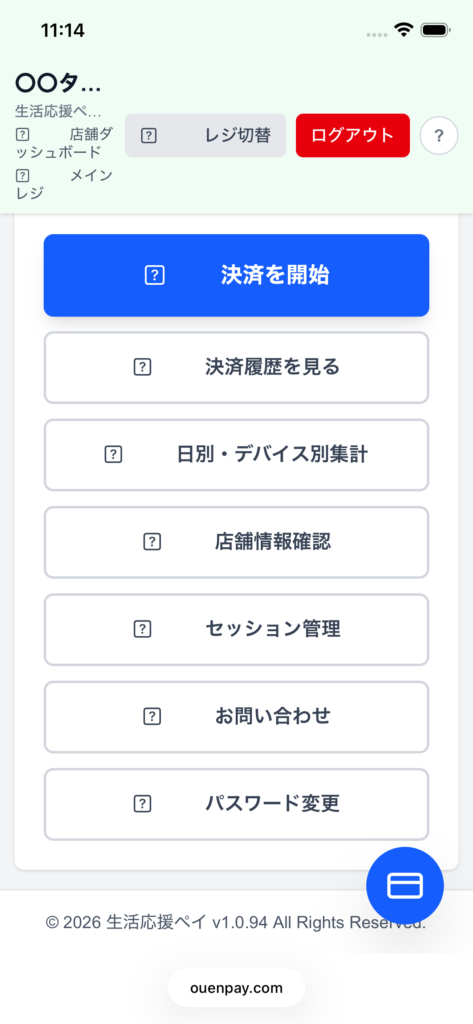
主要な表示項目:
- 📊 本日の決済状況
- 本日の決済件数
- 本日の決済金額
- 🏪 店舗情報
- 店舗名
- 参加キャンペーン
- 現在使用中のレジ(デバイス)
- 📱 クイックアクション
- 決済を開始
- 決済履歴を見る
- 日別・デバイス別集計
- 店舗情報確認
- セッション管理
- パスワード変更
3.2 主要機能へのアクセス
ダッシュボードから以下の機能にアクセスできます:
| ボタン | 説明 |
|---|---|
| 💳 決済を開始 | 利用者のQRをスキャンして決済処理 |
| 📊 決済履歴を見る | 過去の決済履歴を確認・キャンセル |
| 📊 日別・デバイス別集計 | レジごとの日別売上を確認 |
| 🏪 店舗情報確認 | 店舗情報と銀行口座情報の確認 |
| 🔐 セッション管理 | ログイン中のデバイス管理 |
| 🔑 パスワード変更 | パスワードの変更 |
💡 カメラ直接起動: ダッシュボードのURLに ?start_scan を付けてアクセスすると、ページ読み込みと同時にカメラが起動します。ブックマークとして登録しておくと、決済開始までのステップを短縮できます。
4. 店舗決済(店舗がQRをスキャン)
4.1 決済の基本フロー
1. レジ(デバイス)を選択
2. 利用者のQRコードをスキャン
3. 金額を入力
4. 決済を確認・実行
5. 決済完了
4.2 レジ(デバイス)の選択
初回または未選択の場合
- ダッシュボードで「決済開始」ボタンをタップ
- レジ選択画面が表示されます
- 使用するレジ(デバイス)を選択
- 決済画面に進みます
💡 ヒント: 一度選択したレジは記憶されるため、次回からは選択画面は表示されません。
レジを変更する場合
- 決済画面右上のレジ名をタップ
- レジ選択画面が表示されます
- 別のレジを選択
例:
- レジ1(入口レジ)
- レジ2(車両レジ)
- メインレジ
4.3 利用者のQRコードをスキャン
画面イメージ
操作手順
- 「QRスキャン」ボタンをタップ
- カメラが起動します
- 利用者が提示するプリペイドQRコードを枠内に合わせます
- 自動的に読み取られます
📸 スキャンのコツ:
- QRコードを枠内に収める
- 明るい場所でスキャン
- QRコードが汚れていたり折れ曲がっている場合は、できるだけ平らにして読み取る
- 距離を調整(近すぎず遠すぎず、10〜20cm程度)
⚠️ エラーが出た場合:
- 「QRコードが無効です」→ 利用者に正しいQRコードを提示してもらってください
- 「QRコードが既に無効化されています」→ このQRは使用できません
- 「このQRコードはまだ紐付けされていません」→ 利用者にカード登録(QR紐付け)を依頼してください
4.4 金額入力
- QRスキャン成功後、利用者情報が表示されます:
- キャンペーン名
- 残高(プライマリー券・セカンダリー券)
- 「金額を入力」フィールドに決済金額を入力
- 自動的に券種ごとの利用金額が計算されます
💡 金額計算ルール:
- プライマリー券から優先的に使用
- プライマリー券が不足する場合、セカンダリー券を使用
- 合計残高を超える金額は入力できません
例:
- プライマリー券残高: 5,000円
- セカンダリー券残高: 2,000円
- 決済金額: 6,000円
- → プライマリー券5,000円 + セカンダリー券1,000円
4.5 決済確認・実行
- 金額を確認
- 「スライドして決済」ボタンを右にスライド
- 確認ダイアログが表示されます
- 「はい」をタップ
⚠️ 重要: スライド決済は誤操作防止のための機能です。慎重に操作してください。
4.6 決済完了の確認
決済が完了すると、以下の画面が表示されます:
- ✅ 決済完了のメッセージ
- 取引ID
- 決済金額
- 利用内訳(プライマリー券・セカンダリー券)
- 決済後の残高
次のアクション:
- 「次の決済」ボタン → 連続して決済処理
- 「ダッシュボードに戻る」ボタン → ダッシュボードに戻る
📧 メール通知: 決済完了後、登録されたメールアドレスに決済完了通知が送信されます。
4.7 エラー時の対応
エラー例と対処法
| エラーメッセージ | 原因 | 対処法 |
|---|---|---|
| 残高不足 | 残高が決済金額より少ない | 利用者に残高を確認してもらい、金額を調整 |
| QRコードが無効です | 無効化済みのQR | 利用者に別のQRを提示してもらう |
| デバイスが無効です | 選択したレジが無効化されている | 別のレジを選択するか、管理者に連絡 |
| 店舗が無効です | 店舗アカウントが無効化されている | 自治体担当者に連絡 |
| ネットワークエラー | 通信エラー | インターネット接続を確認し、再試行 |
5. セルフ決済への対応(利用者がQRをスキャン)
5.1 セルフ決済とは
利用者自身がスマートフォンで店舗デバイスQRコードをスキャンし、自分で決済処理を行う方式です。
メリット:
- ✅ 店舗側の操作が不要
- ✅ レジ待ち時間の短縮
- ✅ 非接触決済
5.2 店舗デバイスQRコードの設置
- ダッシュボードから「デバイス管理」を選択
- 各デバイスの「QR表示」ボタンをタップ
- QRコードが表示されます
- QRコードを印刷またはタブレット画面に表示して、レジ付近に設置
設置場所の例:
- レジカウンター
- 店頭(入口付近)
- 車両(移動販売の場合)
💡 ヒント: 複数のデバイスQRを設置することで、複数箇所で決済受付が可能です。
5.3 決済完了の確認
セルフ決済が完了すると:
- メール通知が店舗に送信されます
- 決済履歴に自動的に記録されます
確認方法:
- ダッシュボードの「本日の決済状況」で確認
- 「決済履歴」画面で詳細確認
⚠️ 注意: セルフ決済は利用者が実行するため、店舗側で操作は不要ですが、メール通知を必ず確認してください。
6. 決済履歴・管理
6.1 決済履歴一覧の確認
- ダッシュボードまたはメニューから「決済履歴」を選択
- 決済履歴一覧が表示されます
表示項目:
- 決済日時
- 取引ID
- 利用者情報(登録済み/未登録)
- 金額
- キャンペーン名
- レジ(デバイス)名
- ステータス(完了/キャンセル)
6.2 フィルタ・検索機能
フィルタ条件:
- 期間指定(本日/今週/今月/カスタム)
- キャンペーン選択
- デバイス選択
- ステータス(完了/キャンセル)
使用方法:
- 画面上部のフィルタアイコンをタップ
- 条件を選択
- 「適用」ボタンをタップ
6.3 取引詳細の確認
- 決済履歴一覧から詳細を確認したい取引をタップ
- 取引詳細画面が表示されます
詳細情報:
- 取引ID
- 決済日時
- 利用者情報(登録済みの場合)
- キャンペーン情報
- 金額内訳(プライマリー券/セカンダリー券)
- 決済前後の残高
- 決済方式(店舗決済/セルフ決済)
- デバイス名
- ステータス
6.4 決済のキャンセル方法
6.4.1 キャンセル可否の判定
決済は以下の条件を満たす場合にキャンセル可能です:
- ✅ 決済から24時間以内
- ✅ まだキャンセルされていない
⚠️ 注意: キャンセル済みの取引は再キャンセルできません。
6.4.2 キャンセル処理
- 取引詳細画面で「キャンセル」ボタンをタップ
- 確認ダイアログが表示されます
- キャンセル理由を選択(オプション)
- 「はい」をタップして実行
キャンセル後:
- 利用者のQR残高に返金されます
- 取引ステータスが「キャンセル」に変更されます
- 決済履歴に記録が残ります(削除されません)
⚠️ 重要: キャンセル後は元に戻せません。必ず利用者に確認してからキャンセルしてください。
7. デバイス(レジ)管理
7.1 デバイス一覧の確認
- メニューから「デバイス管理」を選択
- 店舗に登録されているデバイス一覧が表示されます
表示項目:
- デバイス名(例:メインレジ、入口レジ、車両レジ)
- ステータス(有効/無効)
- QR表示ボタン
💡 ヒント: 店舗登録時に「メインレジ」が自動的に作成されます。
7.2 使用するデバイスの切り替え
- デバイス一覧から使用したいデバイスをタップ
- 「このデバイスを使用」ボタンをタップ
- 決済画面で選択したデバイスが使用されます
⚠️ 注意: 無効化されているデバイスは使用できません。有効なデバイスのみ選択できます。
7.3 デバイスQRコードの表示
- デバイス一覧で「QR表示」ボタンをタップ
- デバイスQRコードが全画面表示されます
- 利用者にスキャンしてもらう、または印刷して設置
💡 活用方法:
- タブレットに表示してレジに設置
- 印刷してラミネート加工し、店頭に設置
- 車両販売の場合、車体に貼り付け
⚠️ 注意: デバイスの追加・削除は店舗ではできません。必要な場合は自治体またはシステム管理者に依頼してください。
8. 店舗情報確認
8.1 店舗情報の確認
- メニューから「店舗情報」を選択
- 店舗の登録情報が表示されます
確認可能な情報:
- 店舗コード
- 店舗名
- 店舗名カナ
- エリア
- 業種
- 住所
- 電話番号
- 営業時間
- 定休日
- メールアドレス
- 担当者名
- 参加キャンペーン
8.2 銀行口座情報の確認
店舗情報画面の下部に銀行口座情報が表示されます:
- 金融機関名
- 支店名
- 口座種別(普通/当座/貯蓄)
- 口座番号(一部マスキング)
- 口座名義(一部マスキング)
💡 ヒント: この口座に決済金額が振り込まれます。変更が必要な場合は自治体担当者に連絡してください。
⚠️ 注意: 店舗様は店舗情報を編集できません。変更が必要な場合は自治体担当者に依頼してください。
9. お知らせ確認
9.1 お知らせ一覧
- メニューから「お知らせ」を選択
- システムからのお知らせ一覧が表示されます
お知らせ内容の例:
- システムメンテナンス情報
- 新機能のご案内
- キャンペーン開始・終了のお知らせ
- 重要な変更のお知らせ
9.2 お知らせ詳細
- お知らせ一覧から詳細を確認したいお知らせをタップ
- お知らせ詳細が表示されます
💡 ヒント: 重要なお知らせは必ず確認してください。未読のお知らせがある場合、ダッシュボードに通知バッジが表示されます。
10. 日別・デバイス別集計
10.1 集計レポートの確認
レジ(デバイス)ごとの日別売上を確認できます。
- ダッシュボードから「日別・デバイス別集計」を選択
- 集計レポートが表示されます
10.2 フィルタ条件
絞り込み条件:
- 期間指定: 開始日・終了日を選択
- キャンペーン選択: キャンペーンで絞り込み(オプション)
- キャンセル取引を含む: キャンセル済みの取引を集計に含めるか選択
- 売上0円の日も表示: 売上がない日を表示するか選択
10.3 集計内容
表示項目:
- 日付別のデバイスごと決済件数
- 日付別のデバイスごと決済金額
- 合計件数・合計金額
10.4 Excelエクスポート
集計結果をExcel(XLSX)形式でダウンロードできます。
- フィルタ条件を設定
- 「Excelダウンロード」ボタンをクリック
- XLSX形式のファイルがダウンロードされます
💡 ヒント: 月次の売上管理や確定申告の資料として活用できます。
11. セッション管理
11.1 セッション一覧の確認
ログイン中のデバイスを管理できます。
- ダッシュボードから「セッション管理」を選択
- ログイン中のデバイス一覧が表示されます
表示情報:
- デバイス名
- ログイン日時
- 最終操作日時
11.2 不審なセッションの削除
身に覚えのないデバイスがある場合:
- 該当のセッションの「削除」ボタンをタップ
- 確認後、セッションが削除されます
💡 ヒント: 不審なデバイスを発見した場合は、セッション削除と合わせてパスワードの変更も行ってください。
⚠️ 注意: 現在使用中のセッションを削除すると、ログアウトされます。
12. パスワード変更
12.1 パスワード変更方法
- メニューから「パスワード変更」を選択
- 以下の情報を入力:
- 現在のパスワード
- 新しいパスワード
- 新しいパスワード(確認)
- 「変更」ボタンをタップ
12.2 パスワード要件
パスワードは以下の要件を満たす必要があります:
- ✅ 6文字以上
- ✅ 英字・数字・記号を組み合わせる(推奨)
⚠️ セキュリティ注意:
- 推測されやすいパスワード(店舗名、電話番号等)は避けてください
- 他のサービスと同じパスワードは使用しないでください
- 定期的にパスワードを変更してください(3ヶ月ごと推奨)
- パスワードは従業員間でも共有しないでください
13. トラブルシューティング
13.1 ログインできない
問題: 店舗コードまたはパスワードが間違っている
対処法:
- 店舗コードを確認してください(自治体からの通知書類を確認)
- 大文字・小文字を確認してください
- Caps Lockがオンになっていないか確認してください
- パスワードをリセットしてください
問題: アカウントがロックされた
対処法:
- 複数回ログインに失敗するとアカウントがロックされます
- 自治体担当者に連絡してロック解除を依頼してください
13.2 QRコードが読み取れない
問題: カメラが起動しない
対処法:
- ブラウザのカメラ権限を確認してください
- iOS Safari: 設定 > Safari > カメラ → 許可
- Android Chrome: 設定 > サイトの設定 > カメラ → 許可
- ブラウザを再起動してください
- 端末を再起動してください
問題: QRコードを読み取れない
対処法:
- 明るい場所で読み取ってください
- QRコードを枠内に収めてください
- 距離を調整してください(10〜20cm程度)
- QRコードが汚れていたり折れ曲がっている場合、できるだけ平らにしてください
- カメラレンズを拭いてください
問題: 「QRコードが無効です」と表示される
対処法:
- 利用者に正しいプリペイドQRコードを提示してもらってください
- QRコードが既に無効化されている可能性があります
- 利用者に自治体に確認してもらってください
13.3 決済ができない・エラーが出る
問題: 「残高不足」エラー
対処法:
- 利用者のQR残高が不足しています
- 金額を調整するか、別のQRコードを使用してもらってください
問題: 「デバイスが無効です」エラー
対処法:
- 選択したレジ(デバイス)が無効化されています
- 別のレジを選択してください
- 有効なレジがない場合、自治体担当者に連絡してください
問題: 「店舗が無効です」エラー
対処法:
- 店舗アカウントが無効化されています
- 自治体担当者に至急連絡してください
問題: 「ネットワークエラー」
対処法:
- インターネット接続を確認してください
- Wi-Fi接続を確認
- モバイルデータ通信を確認
- 再試行してください
- ブラウザをリロードしてください
問題: 決済が二重に処理された
対処法:
- 決済完了後に「戻る」ボタンや「再読み込み」を押すと二重決済される可能性があります
- 決済履歴を確認し、誤って二重決済された場合は片方をキャンセルしてください
- 同じ操作を避けるため、決済完了後は「次の決済」または「ダッシュボードに戻る」ボタンを使用してください
13.4 決済がキャンセルできない
問題: 「キャンセル」ボタンが表示されない
対処法:
- 決済から24時間以上経過している可能性があります
- 既にキャンセル済みの取引です
- どうしてもキャンセルが必要な場合は、自治体担当者に連絡してください
13.5 メールが届かない
問題: 決済完了メールが届かない
対処法:
- 迷惑メールフォルダを確認してください
- 登録メールアドレスが正しいか確認してください(店舗情報画面で確認)
- メールアドレスが間違っている場合、自治体担当者に修正を依頼してください
13.6 よくある質問(FAQ)
Q: 決済手数料はかかりますか?
A: 決済手数料は無料です(自治体のキャンペーンによります)。
Q: 決済後、いつ振り込まれますか?
A: 振込スケジュールは自治体によって異なります。詳しくは自治体担当者にお問い合わせください。
Q: 利用者が未登録でも決済できますか?
A: はい、できます。QRコードが紐付けされていれば、未登録ユーザーでも店舗決済またはセルフ決済が可能です。
Q: 複数のキャンペーンに参加できますか?
A: はい、複数のキャンペーンに同時に参加可能です。
Q: レジ(デバイス)を追加したい
A: デバイスの追加は店舗側ではできません。自治体またはシステム管理者に依頼してください。
Q: 店舗情報を変更したい
A: 店舗情報の変更は店舗側ではできません。自治体担当者に依頼してください。変更できるのはパスワードのみです。
Q: セッションはどのくらいで切れますか?
A: 一定時間(通常30分)操作がない場合、自動的にログアウトされます。
14. お問い合わせ
14.1 サポート窓口
システムに関する質問・トラブル・要望は以下にお問い合わせください。
生活応援ペイ サポート窓口
- メールアドレス: info@ouenpay.com
- 受付時間: 平日 9:00〜18:00(土日祝日除く)
14.2 自治体担当者への連絡
店舗情報の変更、キャンペーン参加、振込スケジュールなど、自治体に関するお問い合わせは、自治体担当者に直接ご連絡ください。
連絡先: 参加申込書またはキャンペーン案内に記載
14.3 お問い合わせ時の情報
スムーズな対応のため、以下の情報をお知らせください:
- ✅ 店舗名
- ✅ 店舗コード
- ✅ 発生している問題の内容
- ✅ エラーメッセージ(表示されている場合)
- ✅ 操作手順(どの画面で何をしたか)
- ✅ 使用端末(スマートフォン/タブレット/PC)
- ✅ 使用ブラウザ
- ✅ スクリーンショット(可能な場合)
14.4 緊急時の連絡先
決済ができない等の緊急トラブルが発生した場合は、以下の緊急連絡先に連絡してください:
- 緊急連絡先: info@ouenpay.com
このマニュアルは予告なく更新される場合があります。最新版は管理画面のヘルプメニューからダウンロードできます。
生活応援ペイをご利用いただき、ありがとうございます。
生活応援ペイ システム管理者
最終更新日: 2026年4月2日